Tutorial
Do cadastro à primeira cobrança paga
Siga as etapas na ordem. Depois que tudo estiver ligado, você só entra em cena quando algum cliente quiser conversar.
- 8 etapas
- cerca de 25 minutos
- sem precisar de programador
Crie sua conta2 min
Clique em Entrar e digite seu e-mail. Você recebe um link de acesso: não existe senha para lembrar.
No primeiro acesso, informe o nome da empresa e o CNPJ. O nome aparece nas mensagens e o CNPJ é exigido por lei (CDC art. 42-A) para identificar quem cobra.
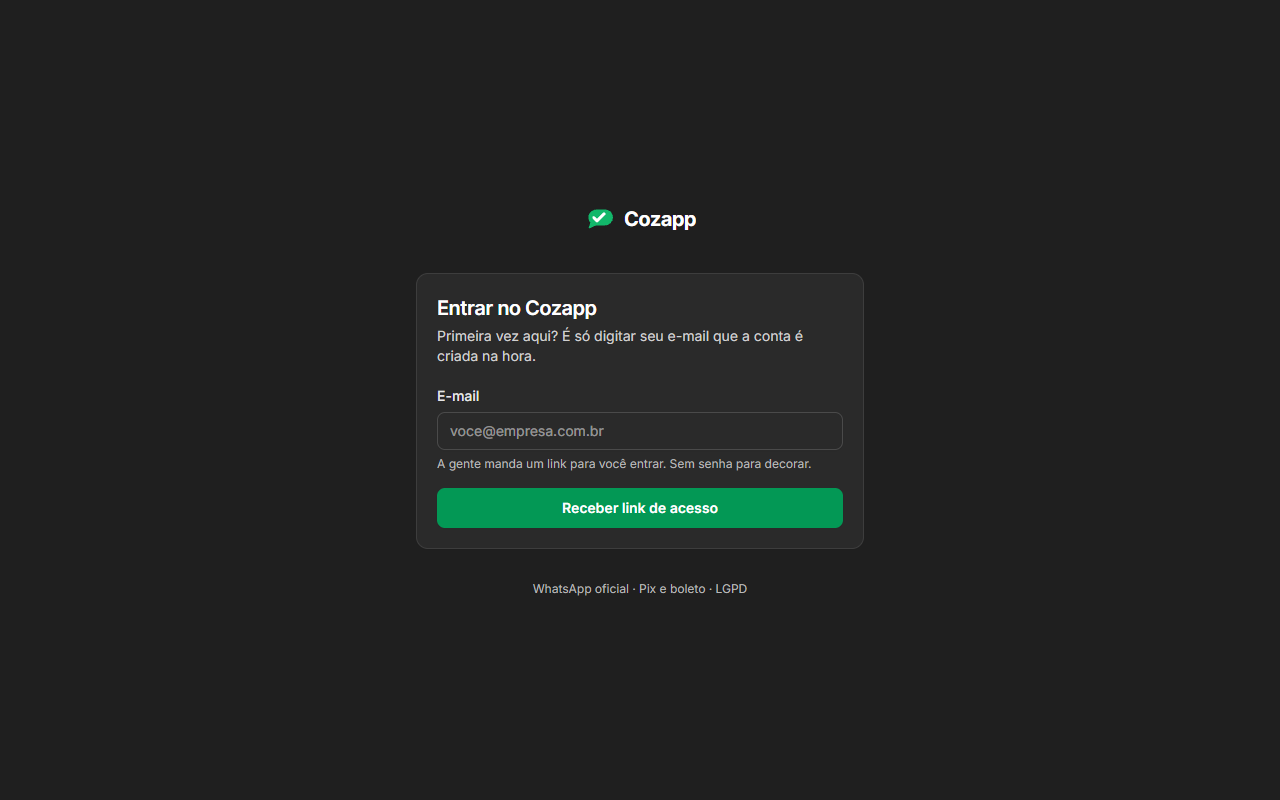
Toque na imagem para ver em tamanho real.
Conecte o WhatsApp da empresa5 min
Em Configurações, clique em Conectar WhatsApp. Abre uma janela da Meta (dona do WhatsApp): entre com o Facebook da empresa, escolha ou cadastre o número e confirme.
Usamos a API oficial do WhatsApp, então seu número não corre risco de bloqueio por automação.
Dica: Use um número que não esteja no aplicativo WhatsApp do celular, ou remova-o de lá antes. Um número fica na API oficial ou no aplicativo, não nos dois.
Ao conectar, enviamos os modelos de mensagem para a Meta aprovar. Isso leva de alguns minutos a 24 horas, e você acompanha em Régua e modelos.
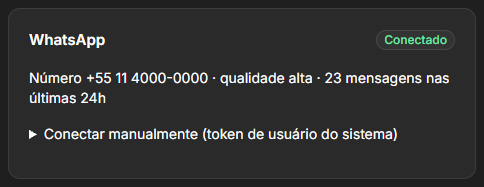
Depois de conectado, o cartão mostra o número, a qualidade dada pela Meta e as mensagens do dia. Toque na imagem para ver em tamanho real.
Conecte o Asaas (Pix e boleto)3 min
O Asaas gera o Pix e o boleto de cada cobrança e nos avisa quando o cliente paga. Se ainda não tem conta, crie em asaas.com (é gratuita; você paga uma taxa por cobrança recebida).
- No Asaas, vá em Integrações → Chave de API e gere uma chave.
- Em Configurações, cole a chave em Asaas e salve.
Pronto: o aviso de pagamento é configurado automaticamente. Quando o cliente paga, a cobrança é baixada sozinha.
Dica: Para gerar Pix e boleto, o cliente precisa ter CPF ou CNPJ cadastrado.
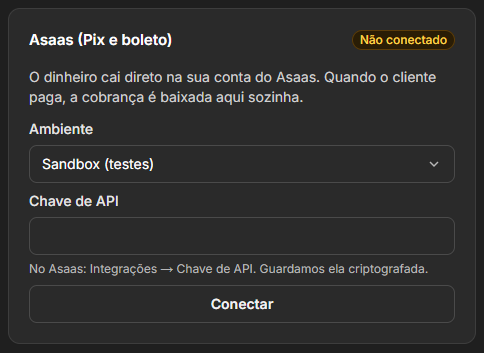
Toque na imagem para ver em tamanho real.
Cadastre clientes e cobranças5 min
Pela planilha (recomendado): em Importar, envie seu Excel ou CSV. Baixe a planilha modelo na própria tela, se preferir. As colunas são:
Coluna Obrigatória? Exemplo nome sim Maria Silva telefone sim (11) 98888-7777 cpf_cnpj para Pix/boleto 529.982.247-25 valor para criar cobrança 149,90 vencimento para criar cobrança 10/12/2026 descricao, email, referencia não Mensalidade dezembro Clique em Pré-visualizar: mostramos as linhas com erro (telefone inválido, data errada) antes de gravar. Depois clique em Importar. Enviar o mesmo arquivo de novo não duplica cobranças.
Um por um: em Clientes cadastre a pessoa e em Cobranças crie a cobrança.
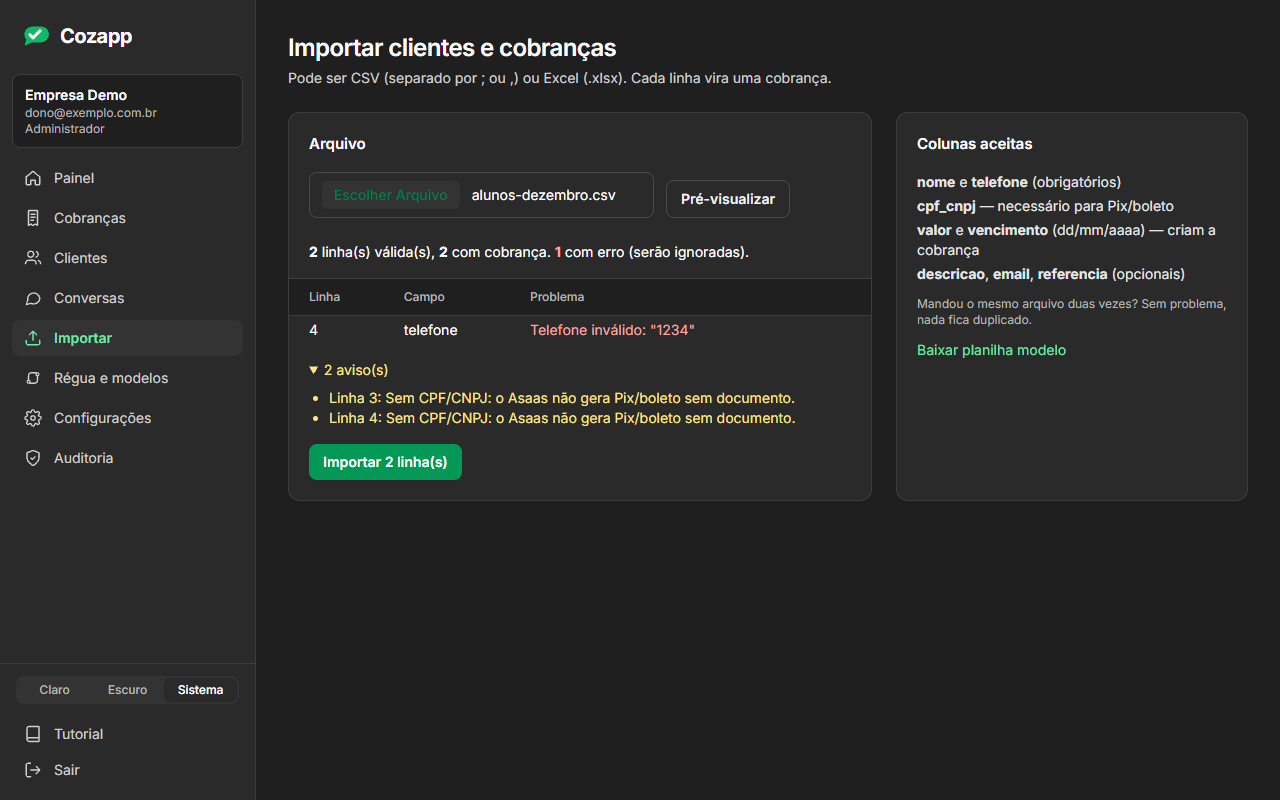
A prévia aponta a linha com erro antes de gravar qualquer coisa. Toque na imagem para ver em tamanho real.
Revise a régua e ative5 min
A régua é a sequência de mensagens de cada cobrança. O padrão é:
- 3 dias antes do vencimento: lembrete gentil
- No dia do vencimento
- 3, 7, 15 e 30 dias depois: avisos de atraso, cada vez mais diretos
Em Régua e modelos você muda os dias e os textos. Texto alterado volta para aprovação da Meta.
Em Configurações ajuste o horário de envio (padrão: seg–sex 8h–20h, sáb 8h–14h, nunca domingo ou feriado), feriados da sua cidade e o limite de mensagens por semana. Quando os modelos estiverem aprovados, clique em Ativar régua.
Dica: Comece com poucos clientes para ver como eles respondem, depois importe o resto.
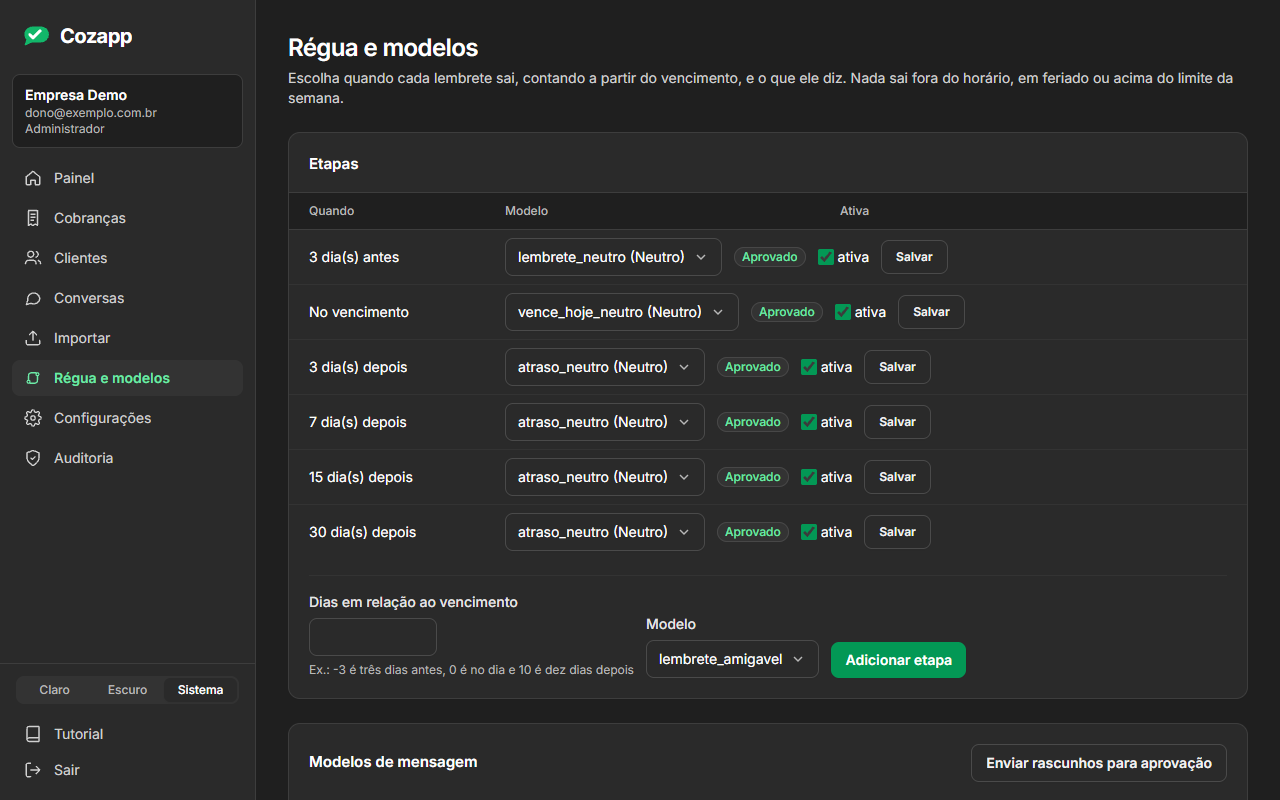
Toque na imagem para ver em tamanho real.
Atenda quem responderno dia a dia
A maioria das respostas é tratada sozinha:
O cliente escreve O sistema faz “SIM” (confirma que é ele) Envia o valor e o link de pagamento “Qual o Pix?”, “manda o boleto” Envia o link da fatura “PARAR”, “SAIR” Tira da lista na hora “Número errado” Pede desculpas e não envia mais “Consigo pagar metade dia 10?” Pausa a cobrança e chama você “Já paguei”, outras dúvidas Chama você Abra Conversas → Precisam de atenção uma ou duas vezes por dia. Quando você responde, a automação para naquela conversa; use Devolver para o robô quando terminar.
Dica: Você só pode responder com texto livre até 24 horas depois da última mensagem do cliente (regra do WhatsApp). Depois disso, a conversa só recebe os modelos aprovados.
Pagou por fora (dinheiro, transferência)? Na cobrança, clique em Marcar paga e a régua para.
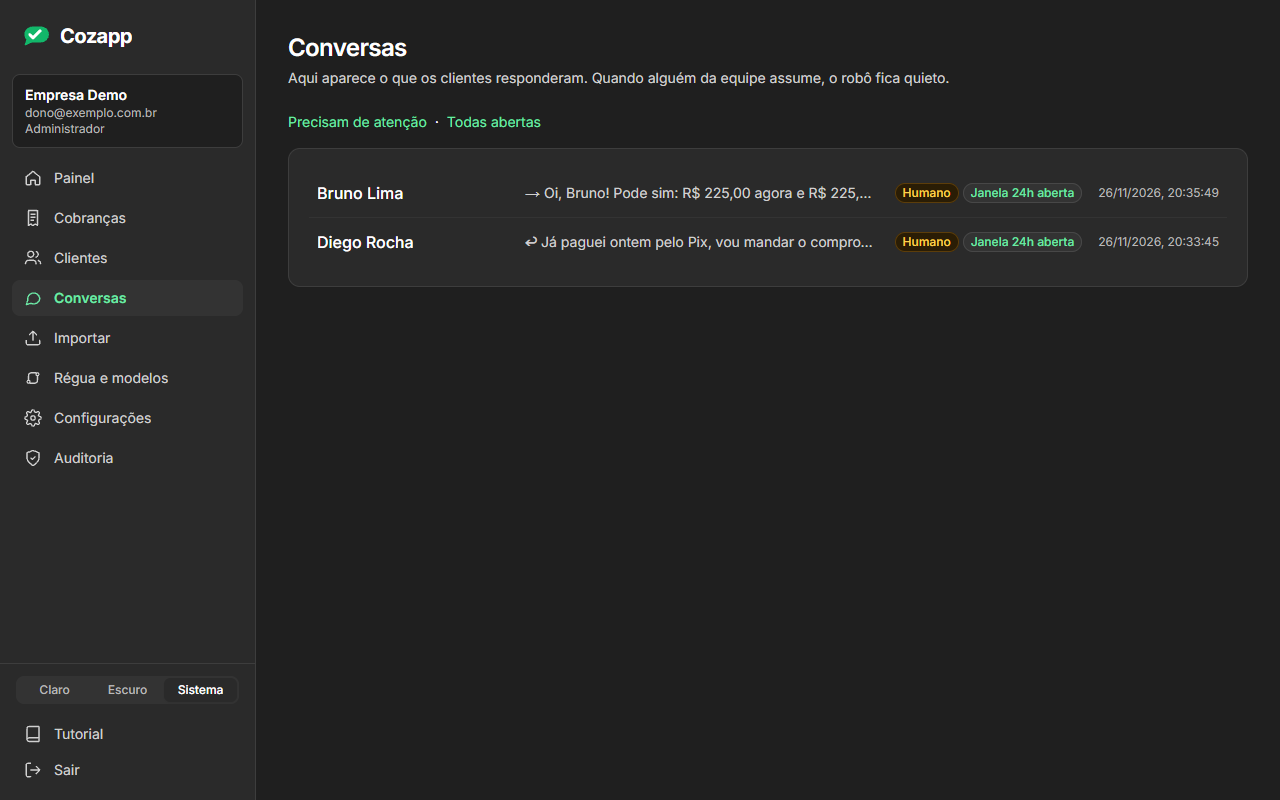
Precisam de atenção: só quem espera uma pessoa da equipe. Toque na imagem para ver em tamanho real.
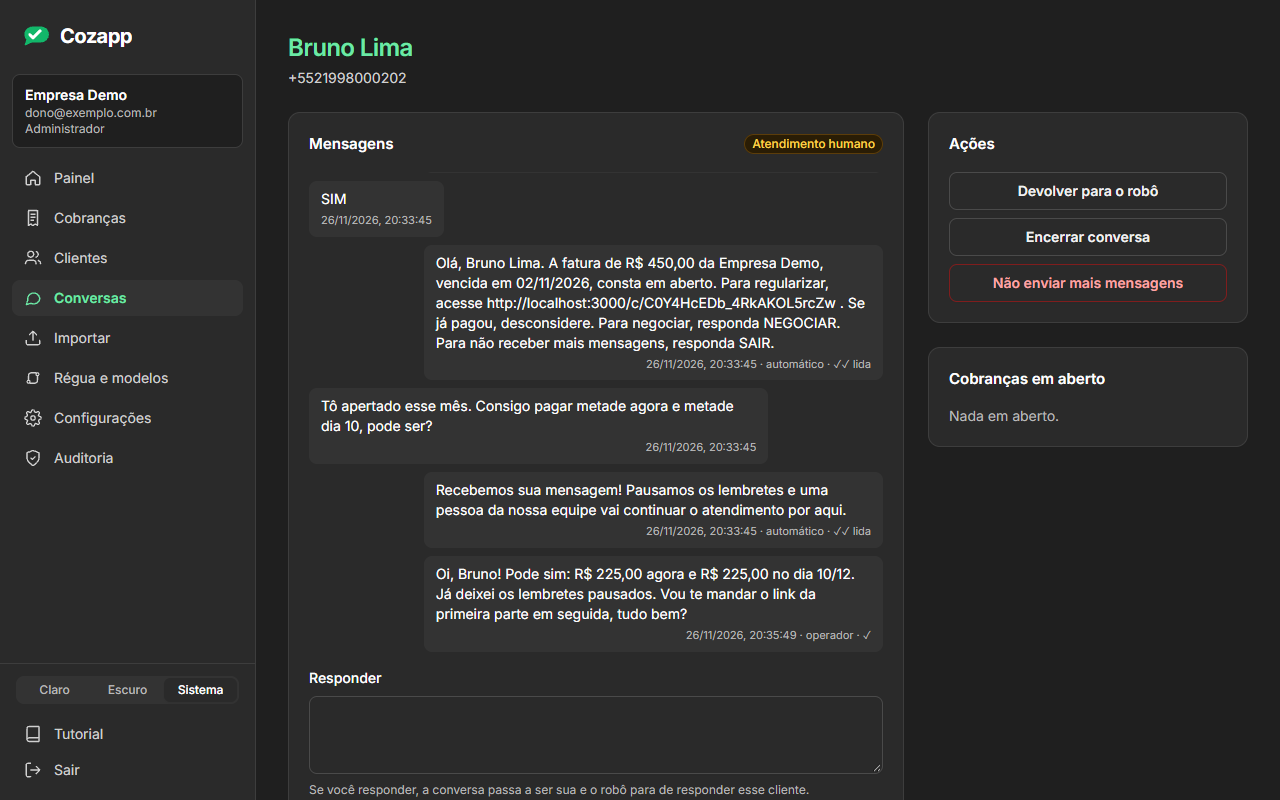
O cliente pediu para pagar em duas vezes: a régua pausou e a conversa passou para você. Toque na imagem para ver em tamanho real.
Acompanhe os resultados1 min por dia
O Painel mostra quanto está em aberto e vencido, quanto foi recuperado (pago depois de receber mensagem), há quanto tempo as dívidas estão atrasadas e qual etapa da régua traz mais pagamentos.
Use Exportar cobranças (CSV) para levar os números para o Excel ou para o contador.
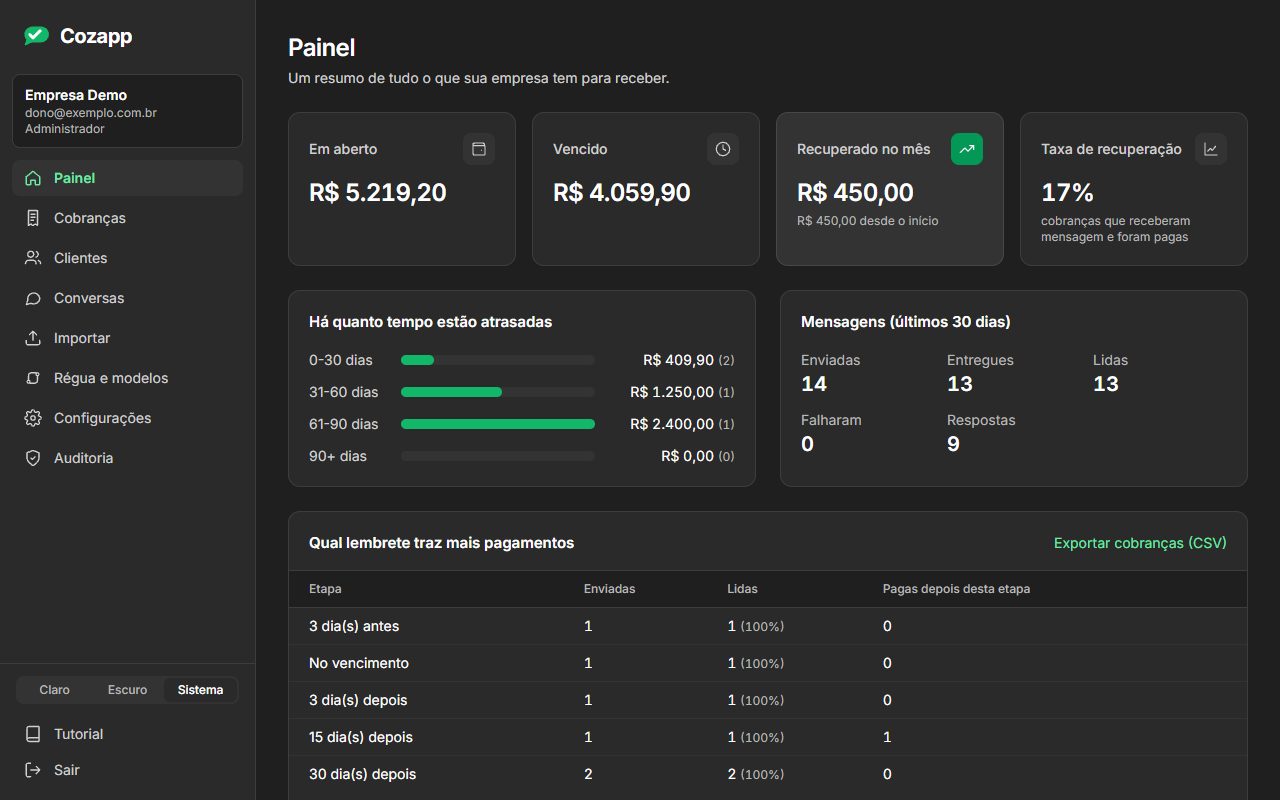
Toque na imagem para ver em tamanho real.
Chame sua equipe (opcional)1 min
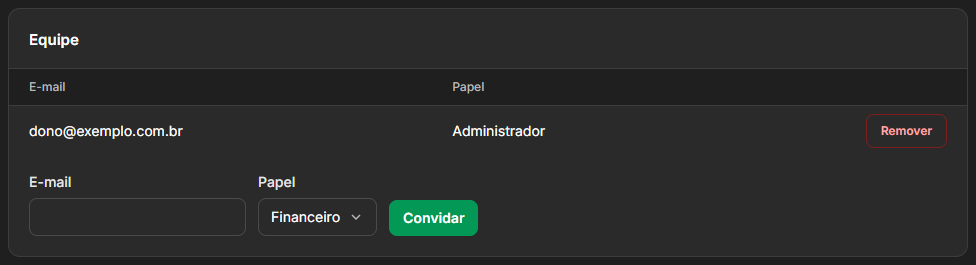
Em Configurações → Equipe, convide pelo e-mail:
- Administrador: tudo, inclusive conexões, régua e equipe.
- Financeiro: clientes, cobranças, importação e conversas.
- Somente leitura: vê o painel e as listas, ideal para o contador.
Tudo o que cada pessoa faz fica registrado em Auditoria.
Toque na imagem para ver em tamanho real.
Dúvidas frequentes
O cliente pode reclamar de cobrança abusiva?
O sistema já segue o Código de Defesa do Consumidor: só envia em horário comercial, respeita um limite semanal, identifica sua empresa e confirma a identidade antes de mostrar valores. Mantenha os textos educados e sem ameaças.
E se o número for de outra pessoa?
Clientes sem contato recente recebem antes um “Falo com Fulano?”, sem valores. Se a pessoa disser que é engano, o número é desvinculado e não recebe mais mensagens.
Posso pausar tudo?
Sim: em Configurações, Pausar régua. Os envios ficam guardados e, ao retomar, cada cliente recebe só a etapa mais recente, sem rajada de mensagens atrasadas.
E a LGPD?
O CPF fica criptografado. Na tela do cliente você exporta os dados dele ou apaga os dados pessoais, se ele pedir. Veja a política de privacidade.
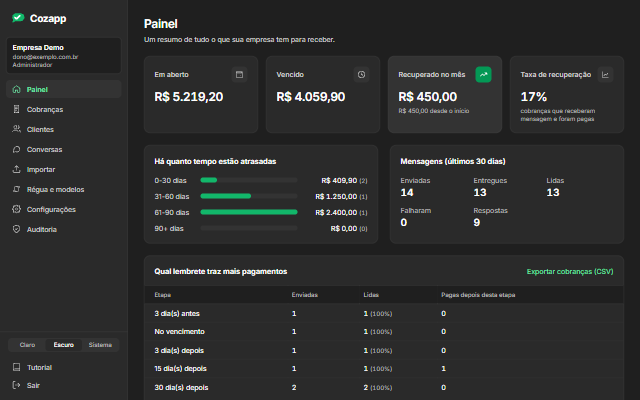
Tem tema escuro?
Sim: claro, escuro ou Sistema (segue o modo do seu computador ou celular). Troque no menu lateral ou em Configurações → Aparência.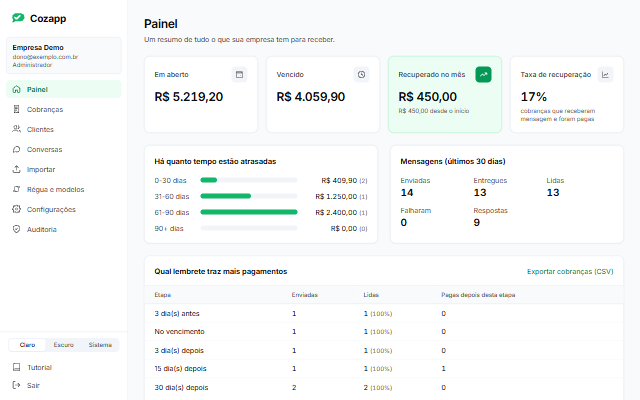 Claro
 EscuroSistema
Quanto custa cada mensagem?
Seu plano inclui uma quantidade de mensagens por mês; o painel avisa quando você passar de 80%. O excedente é cobrado na fatura seguinte.
Pronto para começar?
Teste grátis, sem cartão. Em meia hora seus lembretes já estão saindo.
Começar agora